画質と負荷のバランスを選ぶ
負荷軽減を優先するか、フレームレートを優先するか。GPU負荷やFPSを見ながら倍率を調整し、対応する接続ではSteamVR全体の解像度も自動で調整します。
描画の負荷を抑えながら、見たい部分の画質を補正。
いつものVRChatに、あなたの環境に合う設定を。
アイトラッキングがなくても使えます。
優先する動作
まずは簡単設定で、優先したい動作を選ぶだけ。
こだわりたいときは詳細設定へ。自分の環境で見比べながら調整できます。
負荷軽減を優先するか、フレームレートを優先するか。GPU負荷やFPSを見ながら倍率を調整し、対応する接続ではSteamVR全体の解像度も自動で調整します。
対応する視線入力があれば、視線の先を補正。入力がなくても中央固定で始められます。全体補正も選べます。
画質比較で同じ文字や細線を見比べ、効果計測で補正OFF/ONのFPSと処理時間を確認。結果画像を保存して共有できます。
解像度を下げるほど描画は軽くなりますが、細部の情報は減ります。画質とのトレードオフがあり、すべての環境でFPSが向上するわけではありません。
ワールドの全体画像で、補正範囲の動きを試せます。画像の上にカーソルを重ねてみてください。
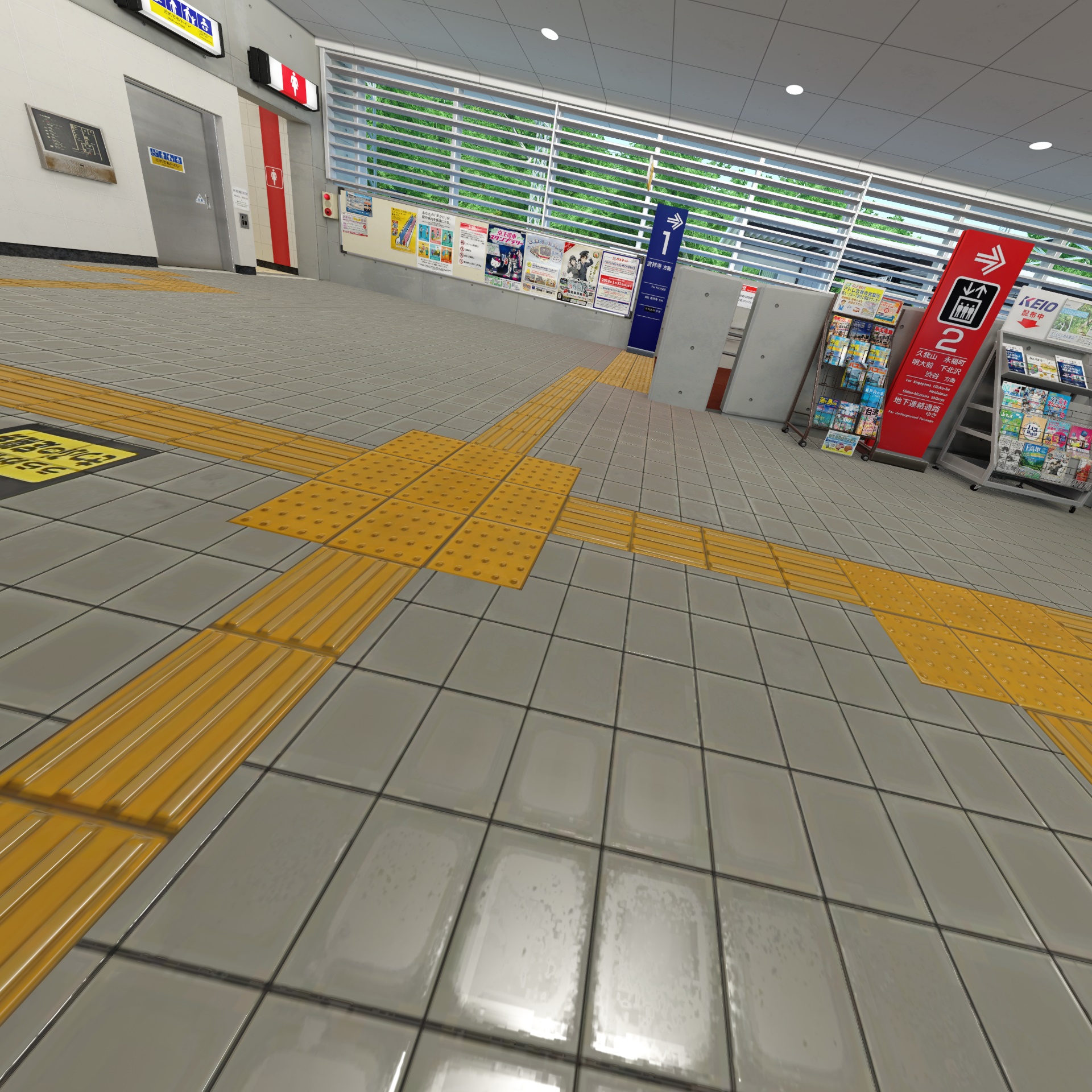 模擬比較 · 円内は元画像画像を読み込み中…
マウス・タップ・ドラッグで移動。矢印キーでも操作できます。
同じ元画像を縮小・拡大した模擬比較です。緑の円の内側には元画像を表示しており、True Foveaによる復元結果ではありません。実際の画質差は、下の実録画でも確認できます。
SteamVRの左眼画像を撮影。倍率1倍・2026年11月17日。 Inokashira-kōen Station / nyanya · 河川敷公園
画像の上でカーソルを動かすと、その周辺だけ補正後の画像に切り替わります。
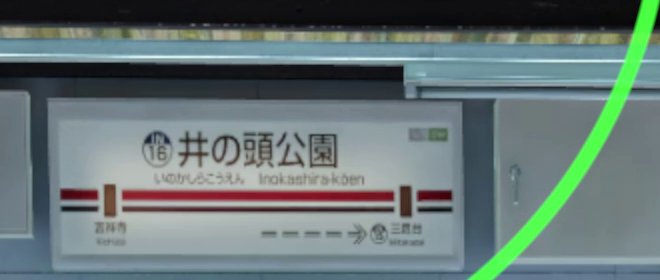
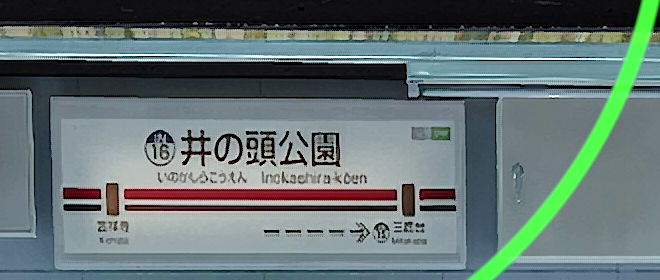
マウス・タップ・ドラッグで移動。画像にフォーカスして矢印キーでも動かせます。
2倍・強さ300%・同じ解像度設定。BOOTH掲載と同じ実録画素材を使用。掲載画像を切り替えるデモで、ブラウザー内で画質補正を実行するものではありません。録画の別フレームのため、わずかな視点差と圧縮の影響があります。高解像度の直接描画との比較ではありません。
BOOTHの商品画像と同じ4つの区分で、HMDごとの対応状況と利用率を掲載しています。
| HMD | 利用率 |
|---|---|
| Meta Quest 3 | 27.27% |
| Oculus Quest 2 | 22.23% |
| Meta Quest 3S | 11.04% |
| Valve Index HMD | 9.90% |
| Valve Steam Frame | 5.49% |
| PICO 4 | 4.50% |
| Sony PS VR2 | 2.41% |
| Meta Quest Pro | 1.58% |
| Bigscreen Beyond 2 / 2e | 1.31%* |
| HMD | 利用率 |
|---|---|
| Bigscreen Beyond (初代) | 1.31%* |
| Pimax HMD | 1.00% |
Pimaxは暫定対応です。
| HMD | 利用率 |
|---|---|
| Sony PlayStation VR | 0.02% |
未検証・動作保証なし
| HMD | 利用率 |
|---|---|
| Oculus Rift S | 3.26% |
| HTC Vive | 2.00% |
| Windows Mixed Reality | 1.86% |
| Oculus Rift | 1.67% |
| HTC Vive Pro | 0.69% |
| PICO Neo 3 | 0.65% |
| HTC Vive Pro 2 | 0.49% |
| Oculus Quest | 0.44% |
| iVRy | 0.33% |
| HTC VIVE Focus Vision | 0.32% |
| HTC Vive Cosmos | 0.17% |
| HTC VIVE XR Elite | 0.16% |
| Riftcat Vridge | 0.10% |
| Varjo Aero | 0.04% |
| Oculus Rift DK2 | 0.03% |
| Other | 1.05% |
未確認は非対応を意味しません。
BOOTH掲載の対応表に準拠。利用率の出典:Steam Hardware & Software Survey(2026年10月)。
* 1.31%は元表のBigscreen Beyondの値を共通参照しています。世代別の利用率ではなく、合算できません。
記載は確認した環境の情報です。GPU・接続方法・SteamVRの更新によって動作が変わる場合があります。未記載のHMDを非対応と断定するものではありません。
BOOTHからダウンロードして展開。True Foveaを起動し、利用規約とSteamVRへの登録案内を確認します。登録時はSteamVRの再起動が必要です。
HMDを接続してVRChatを起動。簡単設定で「負荷軽減優先」か「フレームレート優先」を選び、補正を開始します。
「画質比較」で文字や細線を確認。見え方と負荷のバランスを細かく変えたい場合は、左下の「詳細設定」へ切り替えます。
必須ではありません。初回は利用できる視線入力を自動で探し、まだ視線が届いていなければ中央固定で補正します。固定(中央のみ)・固定(全体)を自分で選ぶこともできます。
VDのHMD側画質プリセットをTrue Foveaから変更する機能はありません。VD側で一段ずつ調整してください。接続経路の認識によって自動調整の動作が異なるため、アプリの状態表示も確認してください。
必ず上がるわけではありません。ワールド・アバター・GPU・CPUなどの条件で変わり、CPU側が処理の上限になっている場合は、描画解像度を下げても改善が小さい場合があります。効果計測は画質とのトレードオフを含む個人の実測です。
設定・校正はWindowsの「ドキュメント」内のTrueFovea/dataに保存され、展開先や版が変わっても共通で使えます。装着状態や視線入力を変えた場合は、校正が合っているか確認してください。
「診断」で詳しい診断をONにし、「10秒間収集して保存」を実行します。症状、HMD、接続方法、SteamVRの版とともに、保存した診断ファイルをBOOTHのメッセージへ添付してください。診断は自動送信されません。
購入・ダウンロード・利用規約・お問い合わせはBOOTHへ。